
博客CDN解析

博客CDN解析
星仔HurricaneDNS解析博客
首先需要一个域名,购买完域名之后,我们打开HurricaneDNS:Hurricane Electric Hosted DNS
先注册账号,注册过程按照提示填写注册即可

注册好之后,我们直接登陆,直接添加域名
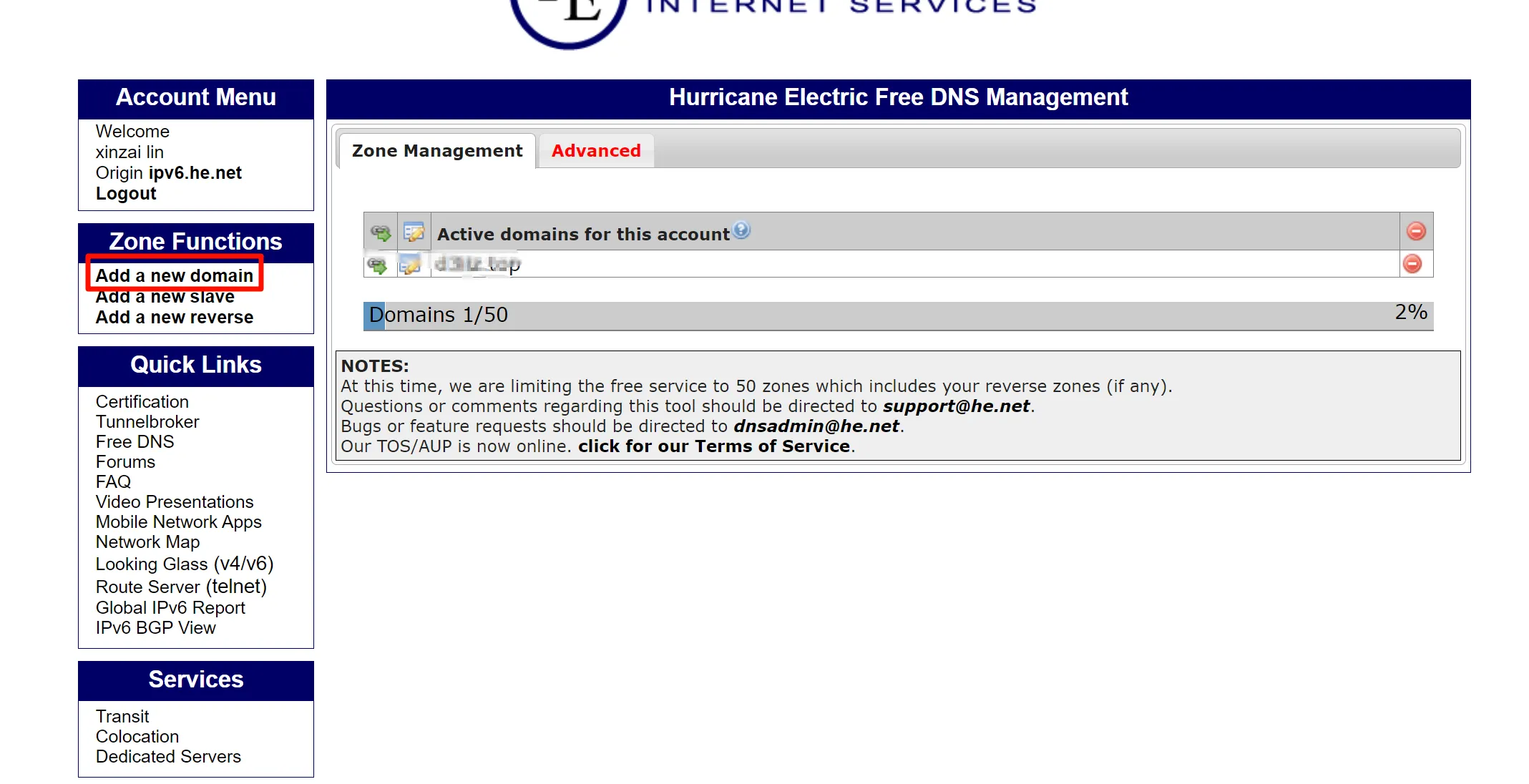
输入购买的域名

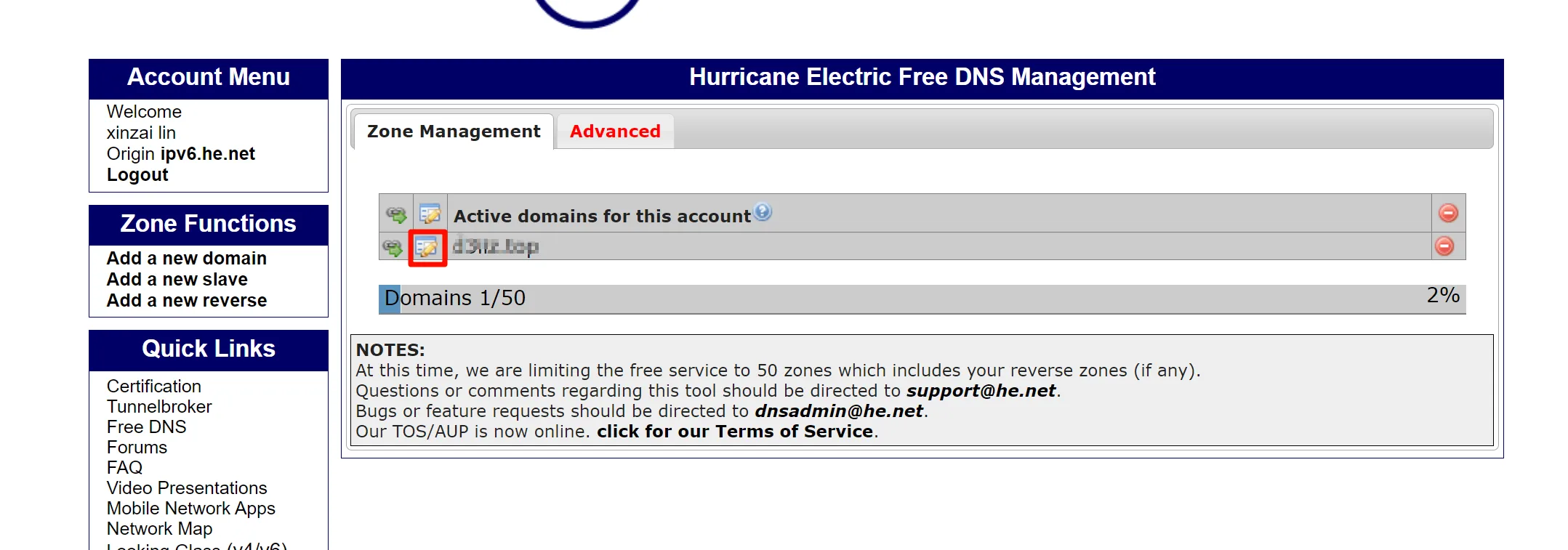
进入添加记录
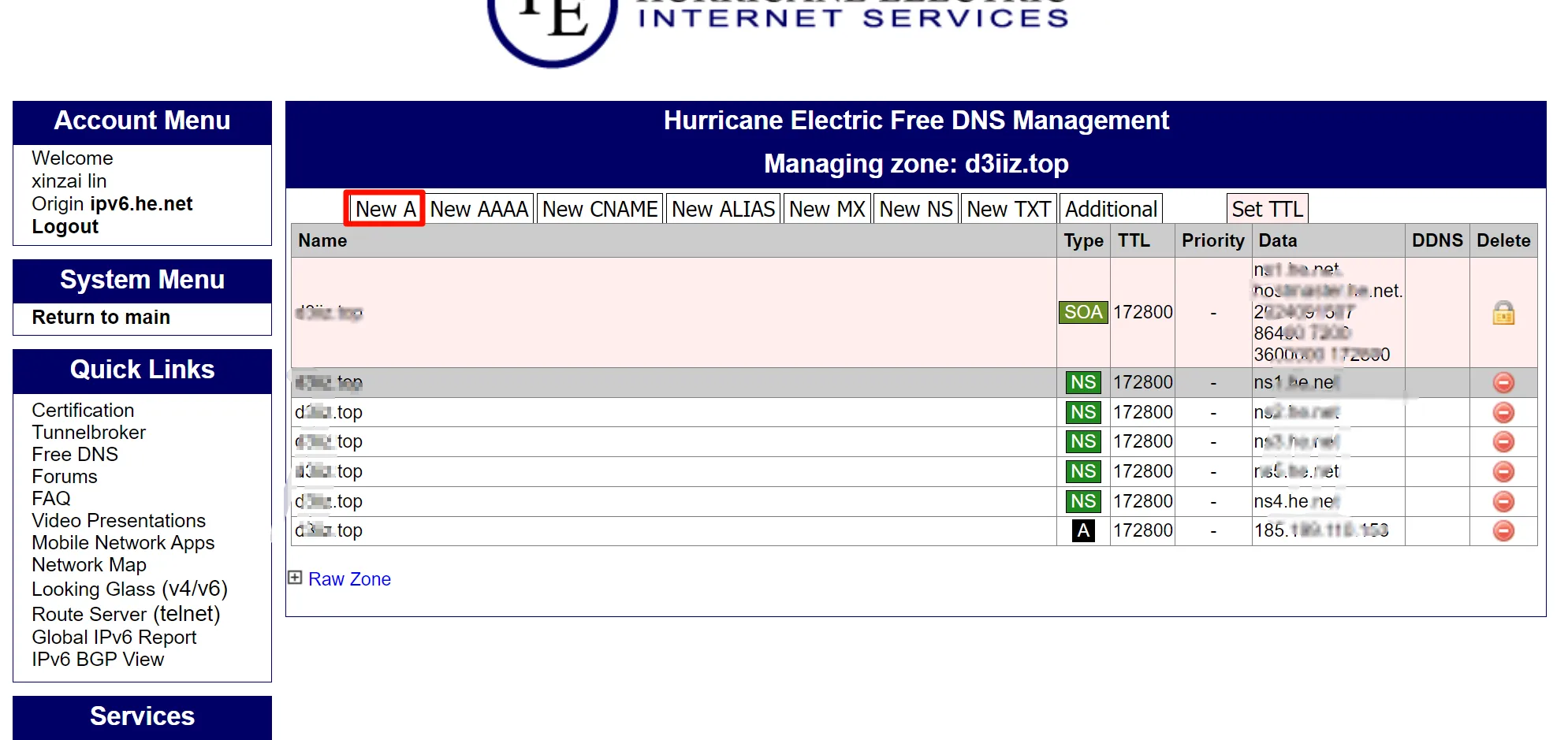
添加对应的类型添加,按照如下方式添加类型为A,名称为@,IPv4地址为185.199.108.153,按照上述方式再添加以下三条记录,类型和名称和上述相同,IPv4地址分别为:
185.199.109.153 |
添加好后我们去购买域名的地方,域名交易_一口价域名_域名抢注-阿里云万网,进入控制台

进入域名管理

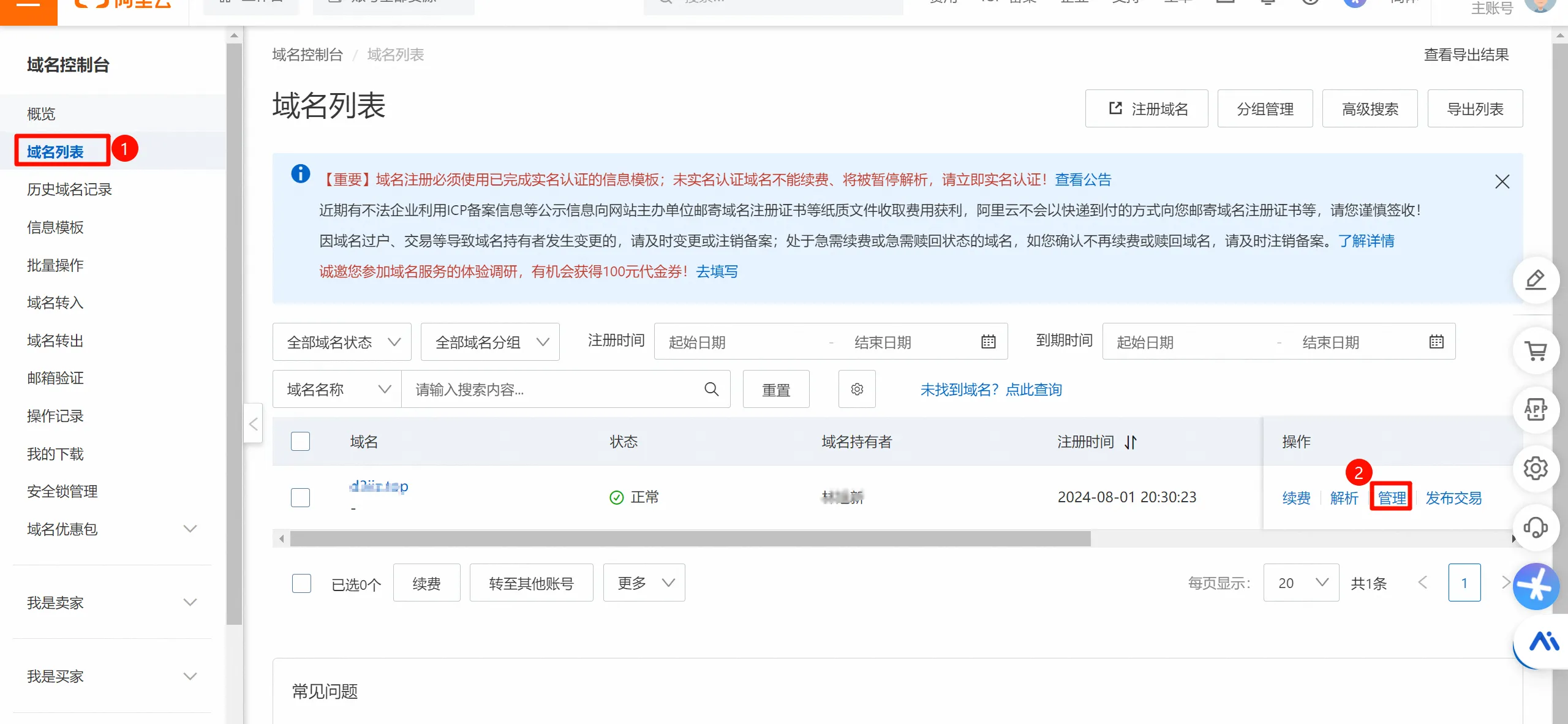
进入域名列表,点击管理
进入DSN管理,修改DNS
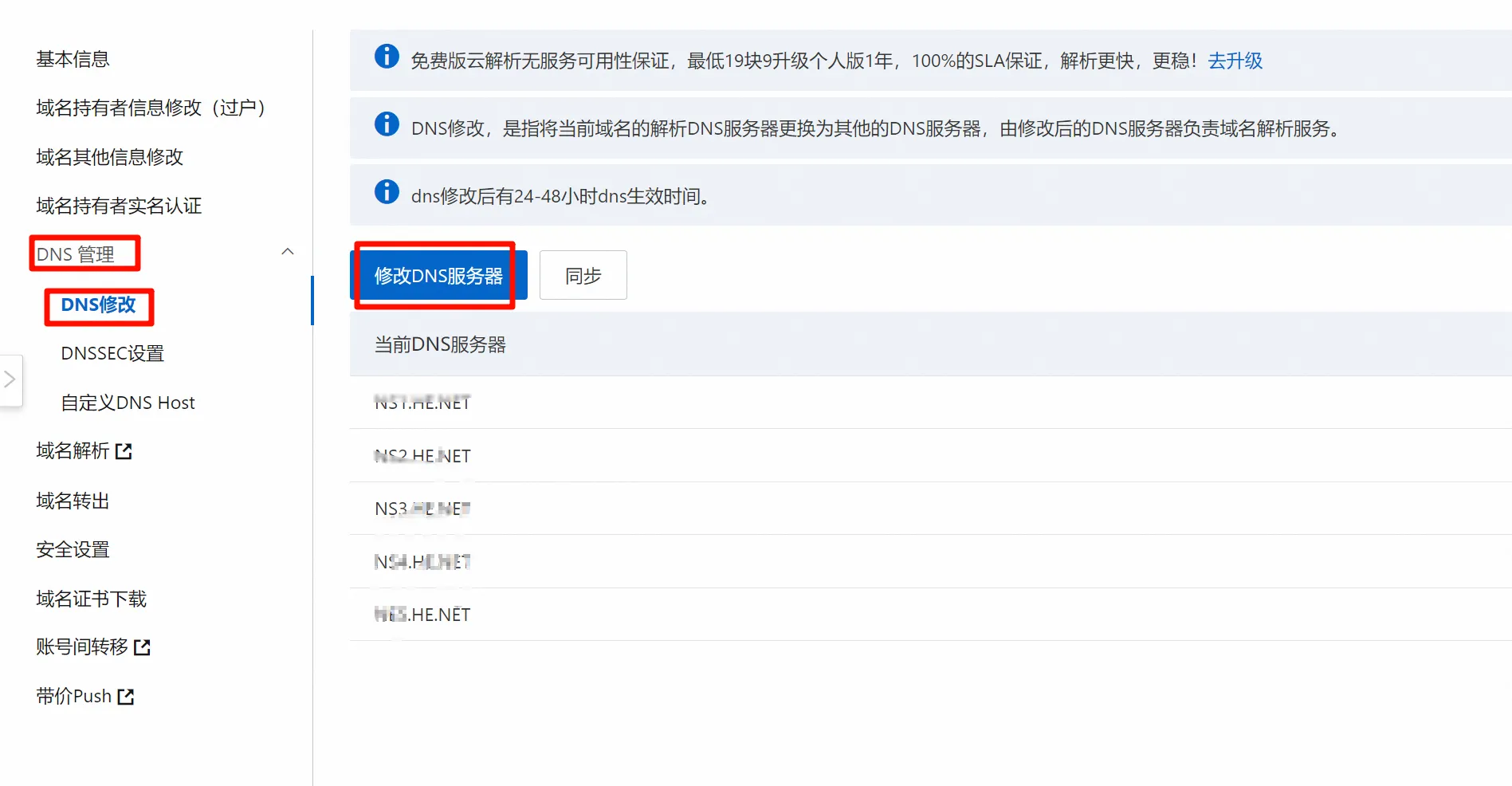
将以下这些全部填入
NS1.HE.NET、NS2.HE.NET、NS3.HE.NET、NS4.HE.NET、NE5.HE.NET |

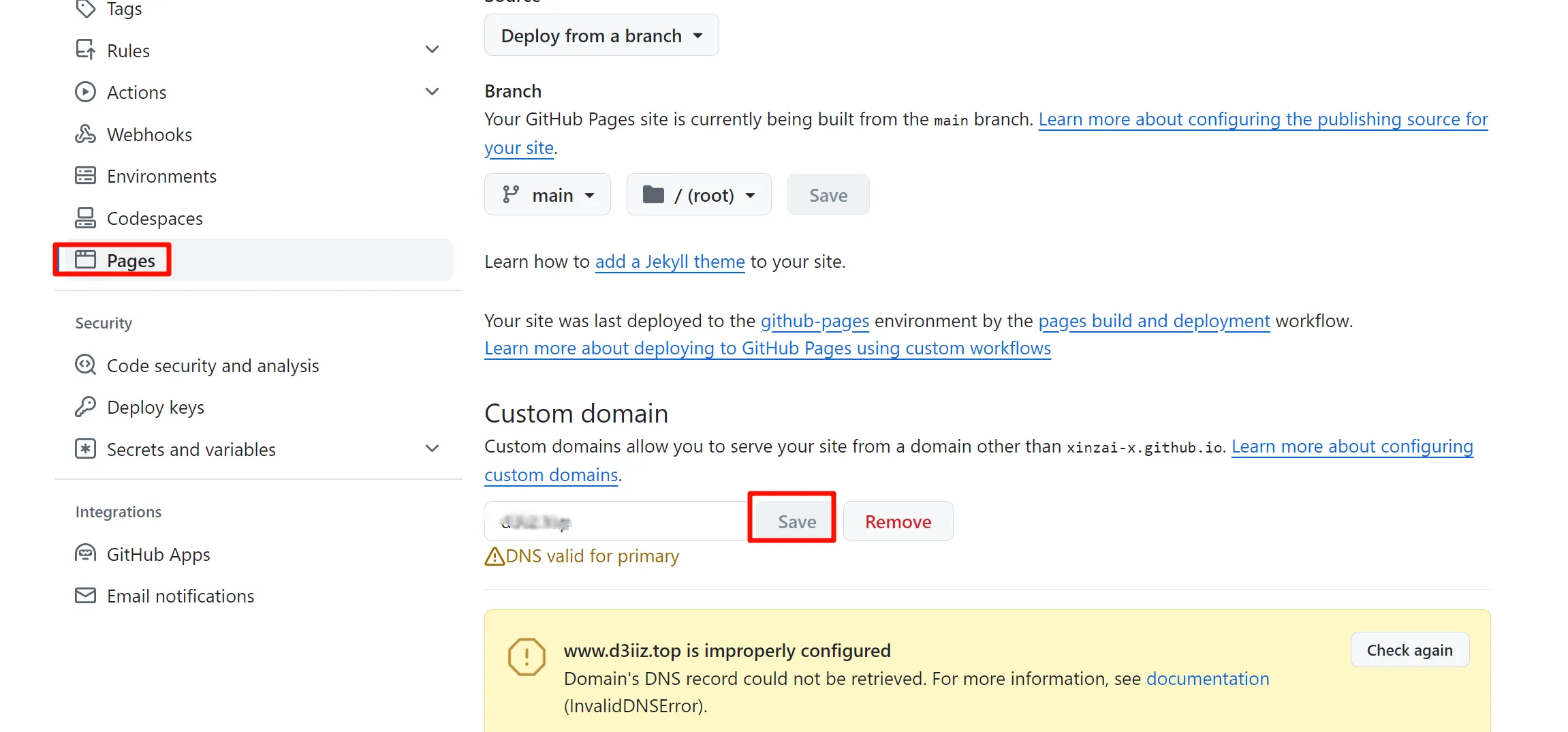
每次上传好之后,需要去GitHub对应项目里面,进入设置,进入pages,设置一下域名
cloudflare CDN解析
域名购买
阿里可能需要实名认证等,在注册账号是,按照提示注册即可,购买期间若需补充其它信息,按要求补充即可
这里选择阿里云的域名,提供的这个的非常便宜实惠的域名,但是续费可能就是原价,可以一年换一次,购买:域名交易_一口价域名_域名抢注-阿里云万网。
购买完成后,在控制台看是否成功,可能需要等待几分钟

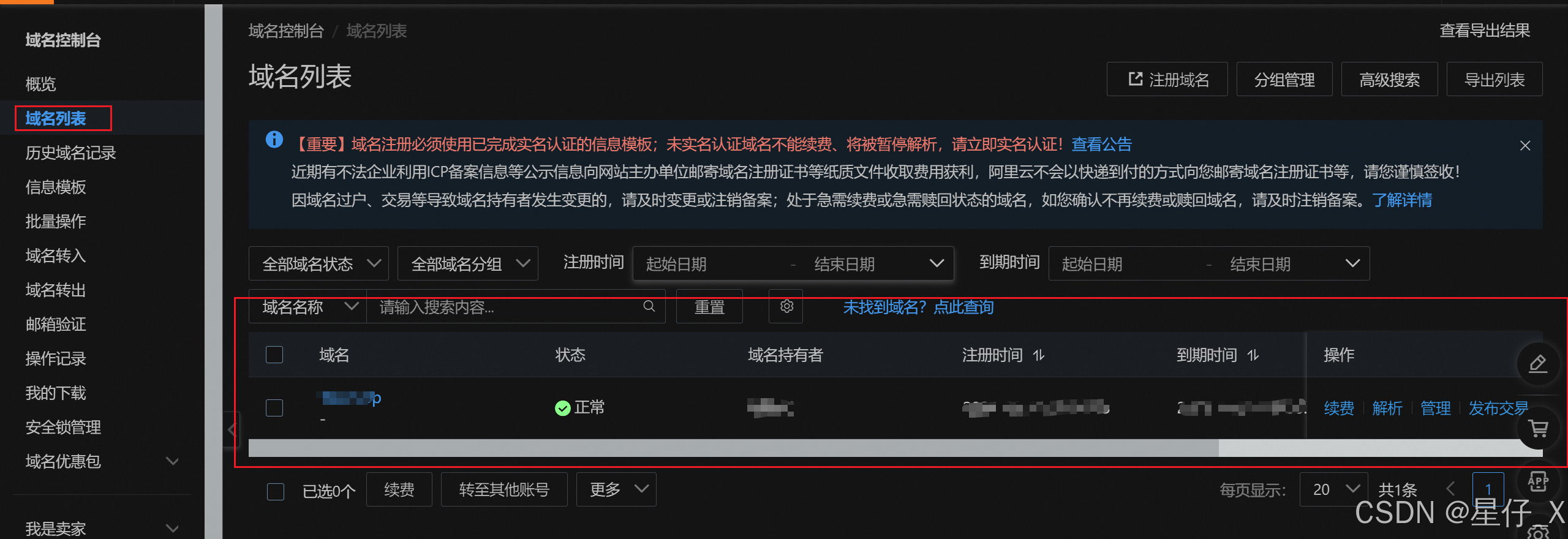
进入控制台后,进入域名控制台

这里可查看域名
修改DNS
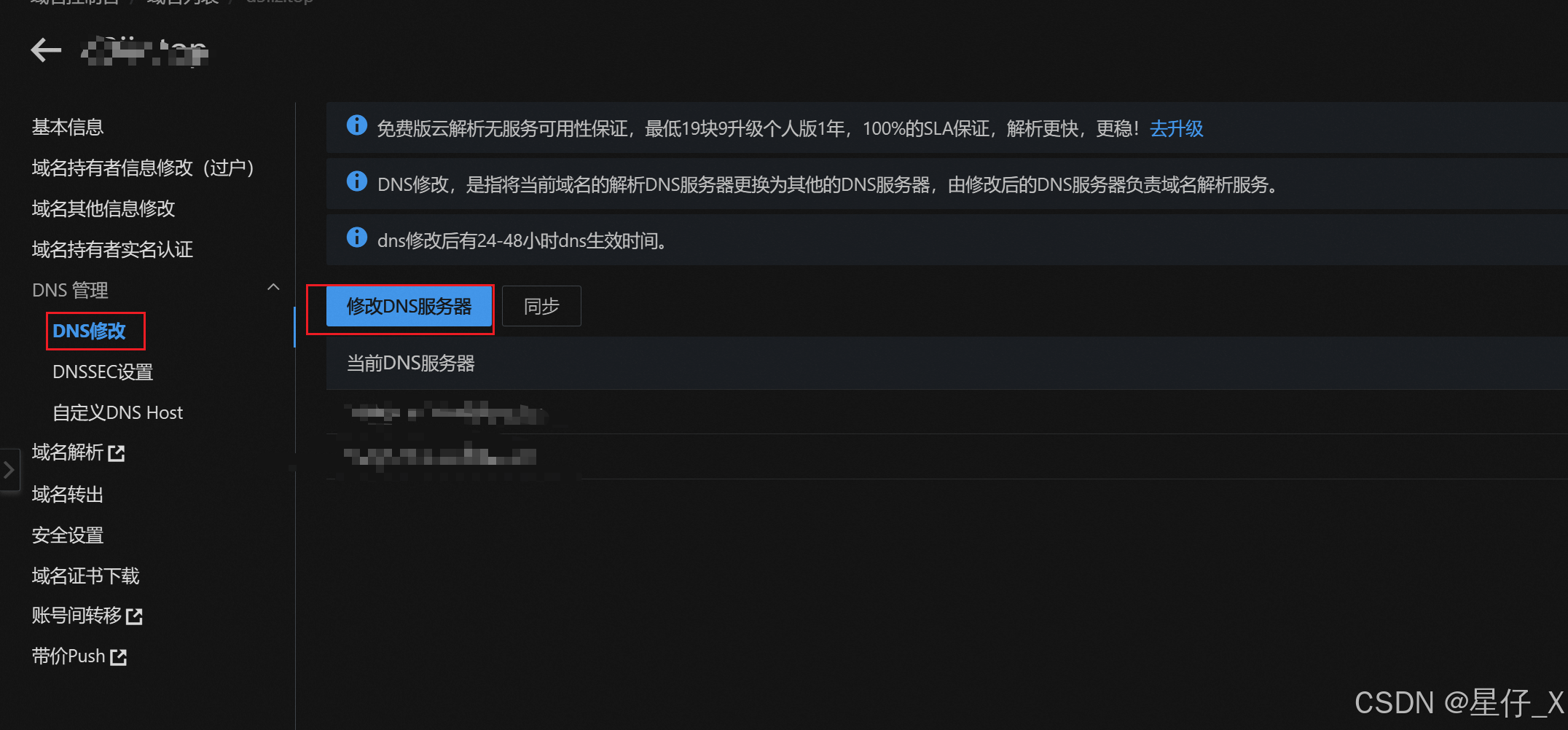
在域名列表点击 管理

修改DNS,添加需要的
域名购买
科赋锐信息科技Cloudflare,进入后直接先注册账号
设置成中文,进入网站绑定域名
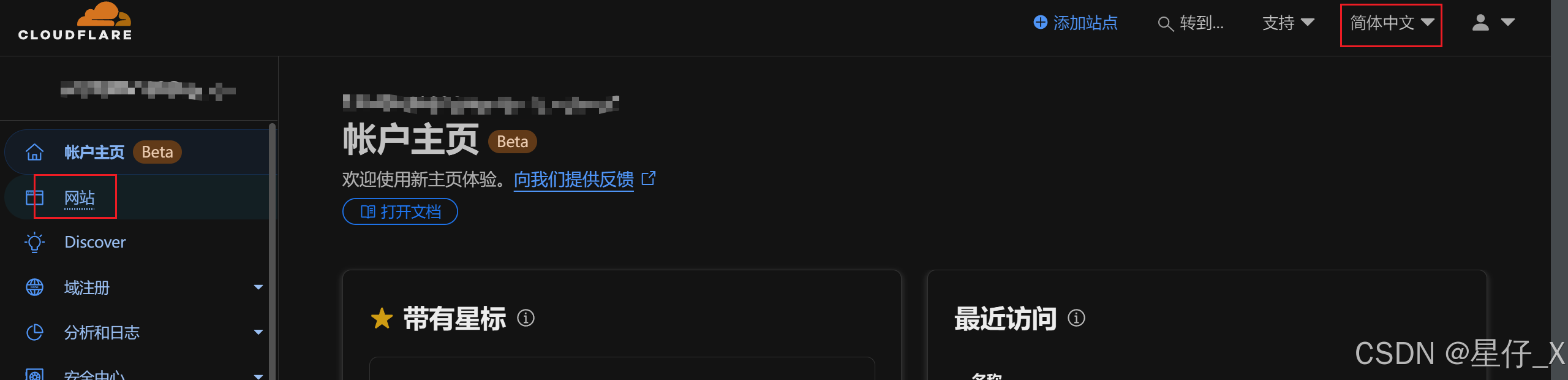
在左侧栏中进入网站一栏,点击右方添加站点,第一次可能没有这个,但中间有一个可以直接添加
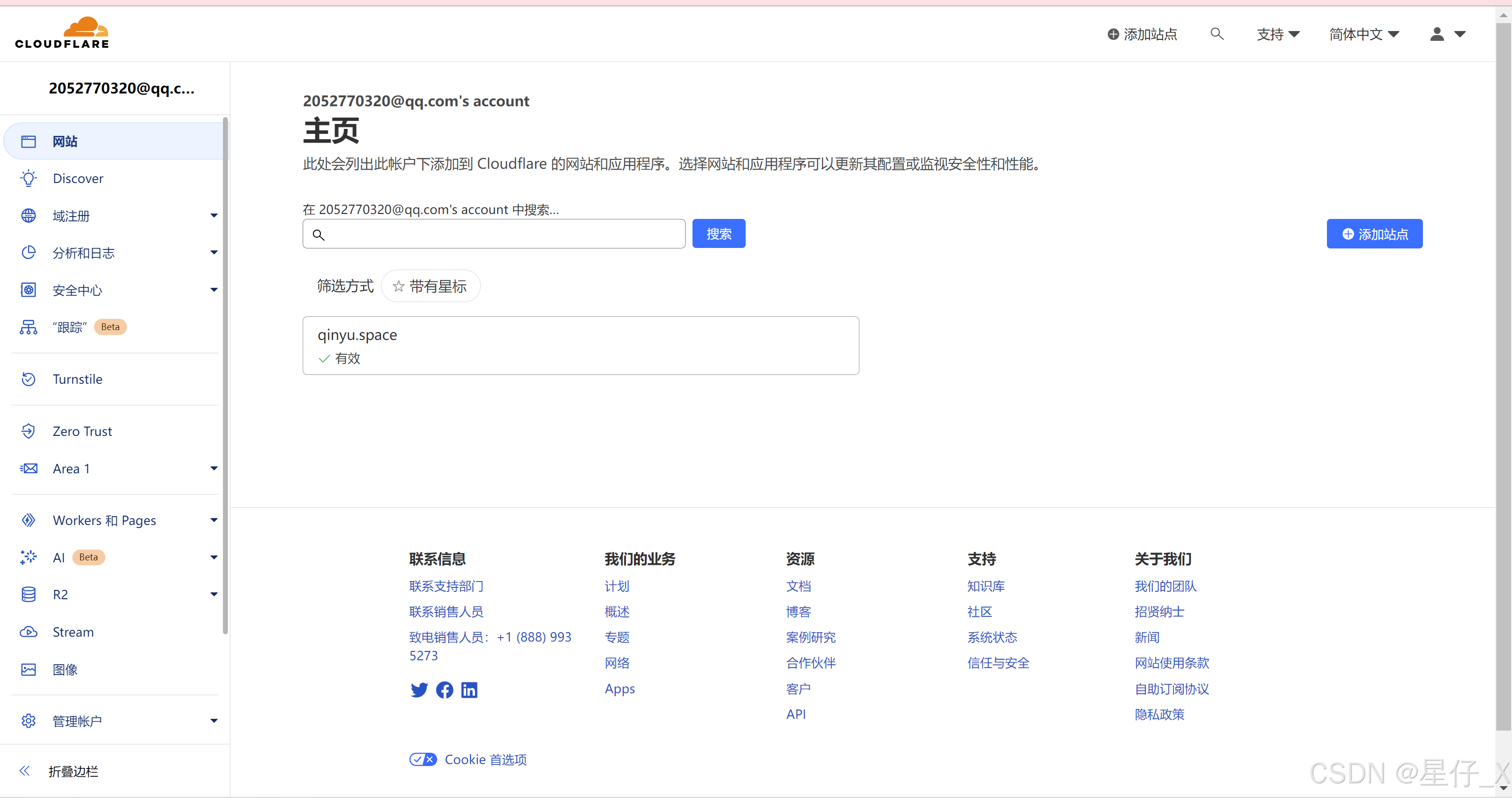
输入自己的域名,注意不要带www或者https,比如我的就直接填写qinyu.space

选择套餐,free即可

点击继续后 cloudflare 会自动扫描域名的 dns 记录,如果是刚刚创建的域名,可能扫描的结果为空。截图中的几条记录可以不用管

这一步很重要,点击添加记录,按照如下方式添加类型为A,名称为@,IPv4地址为185.199.108.153,按照上述方式再添加以下三条记录,类型和名称和上述相同,IPv4地址分别为:
185.199.109.153 |
完成之后应该能看到列表中有以下四条这样的记录,除了名称是自己的域名外其他应该都和图中相同

上述添加的4条ip地址均是GitHub Pages 的 IP 地址,具体可查看地址
点击继续后,往下滑 cloudflare 会要求将我们DNS服务器修改为以下图中所示的的服务器,可以先截个图或者存文档里

点击下方继续后会有一个快速入门指南,里面的配置可以都开启:

回到上面讲述修改DNS,DNS服务器更改后生效需要一段时间,少则几分钟,慢则需要几个小时
返回 cloudflare,如果看到 “Cloudflare 正在保护您的站点”说明已经配置成功了:

设置Github page
进入github.io对应的仓库,进入 Settings:
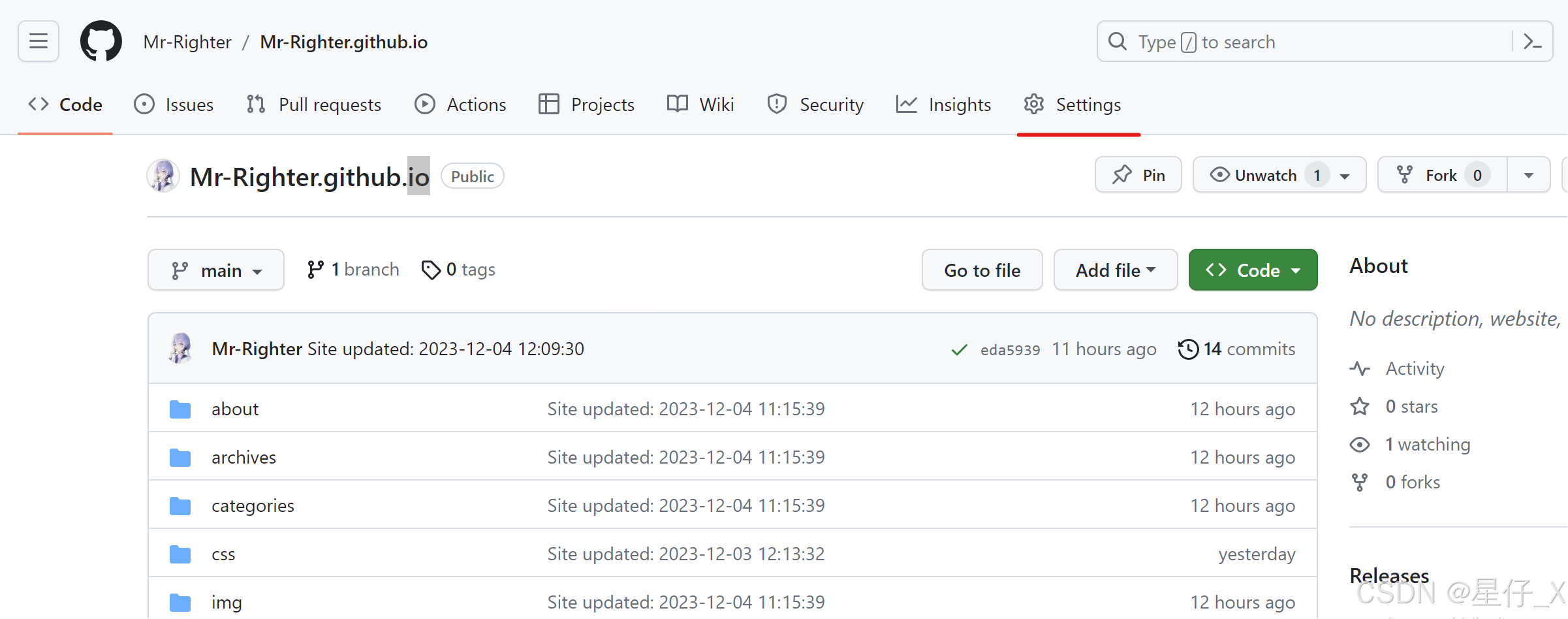
进入左栏中的pages,在 Custom domain中输入自己的域名,点击save,如果成功会显示下图:
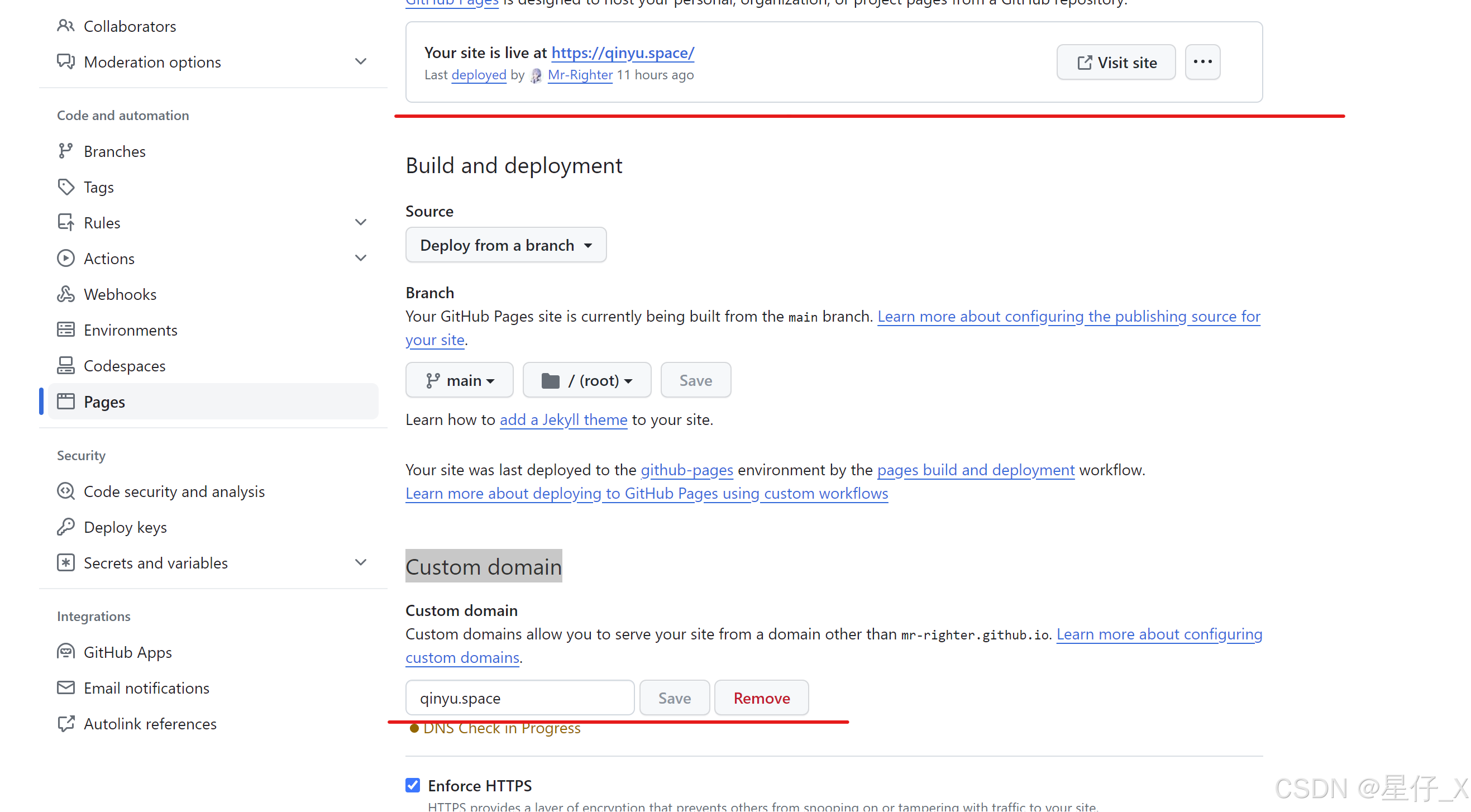
这样就可以通过域名来访问自己的博客了,还可以在上图中勾选 Enforcrs HTTPS,这样网站仅会通过https提供服务
本文参考:博客搭建(一)| 利用cloudflare加速github博客访问
cloudflare自动部署博客
新建部署,绑定GitHub账号选择对应仓库绑定即可

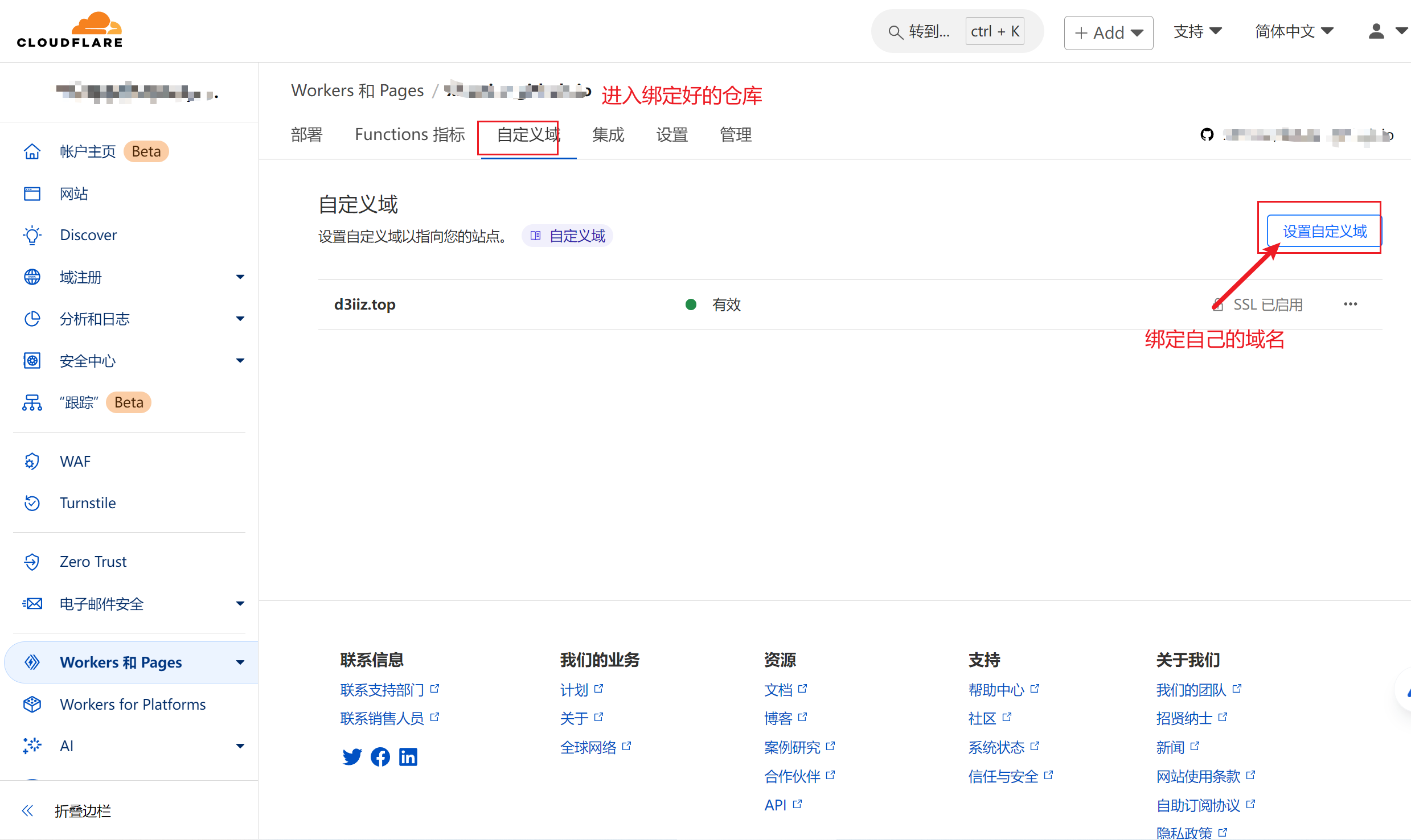
绑定自己的域名,这里的域名可以设置成自己的子域名,这样就可以拥有两个不同域名的博客,详细设置看下文
DNS解析填写
首先进入我们购买域名的页面,这里以阿里为例,进入阿里控制台
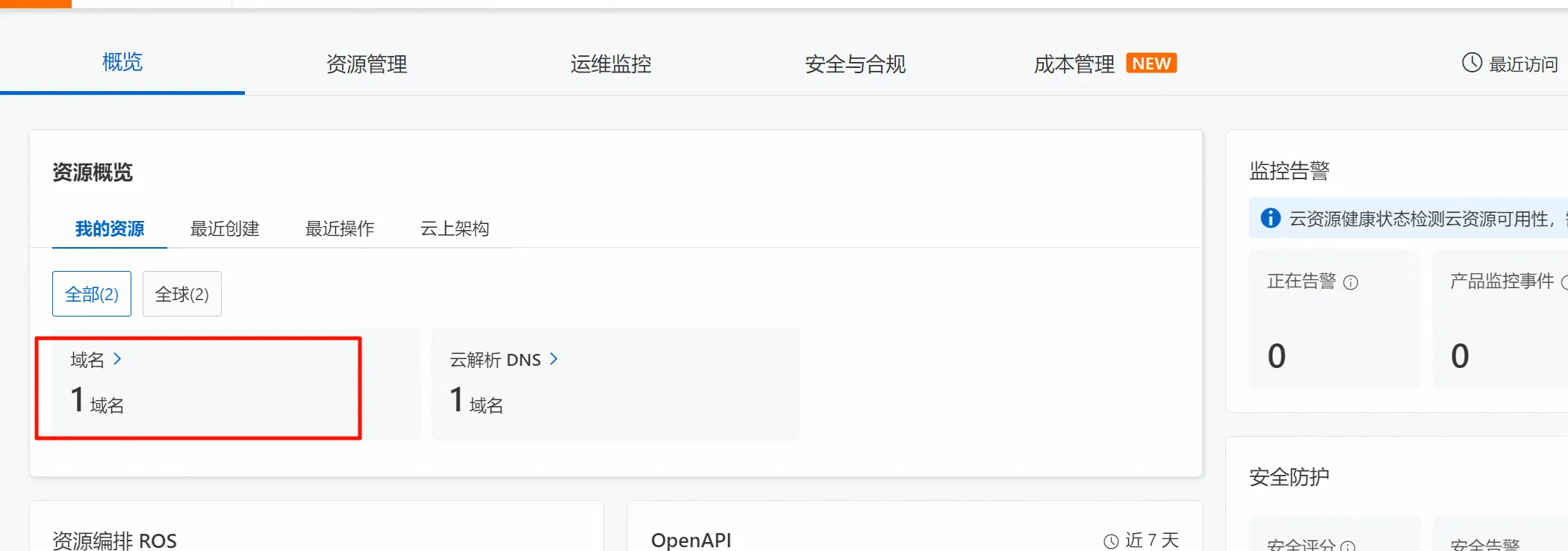
进入域名列表,进入管理

这里的DNS修改,意思就是说,你DNS要选择哪家来控制你域名的解析,例如:如果你域名想在腾讯控制,填写解析,你就要先去腾讯的DNS服务添加你的域名,然后将服务地址复制到这里更换,更换完成之后,以后域名的相关解析就在腾讯控制,不在阿里控制了
这里一般选择一家即可,不能添加多家的DNS,这里我是配置到腾讯控制
现在我们打开腾讯的DNS:登录 - 腾讯云,添加域名(可能要添加TXT记录在原域名解析里面添加后验证即可),然后进入解析
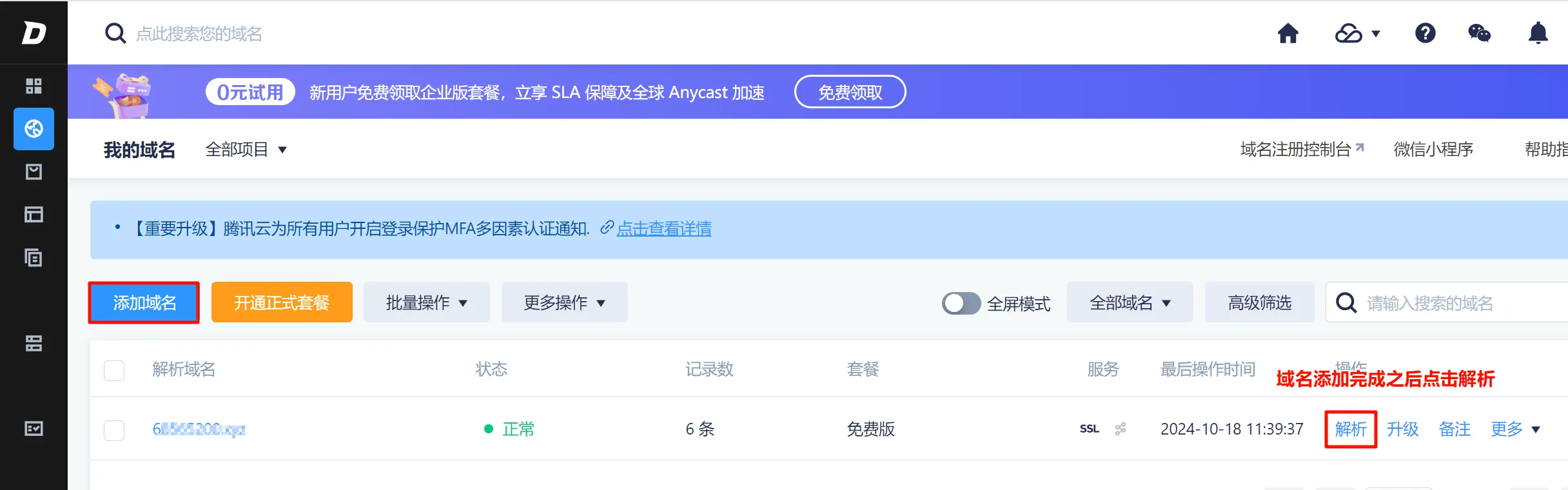
进入解析页面后,点击域名设置,可以看到我们腾讯所属的服务器,然后去阿里的域名管理将DNS修改成腾讯的服务器地址,则就完成了,如果你想更换别家的NDS也是相同的步骤,先添加域名,后查看服务器地址,再修改DNS

现在来看解析里面应该怎么添加(以腾讯为例),对应的意思是什么。一般www.主域名等于主域名不能作为子域名使用
主机记录:
- @:则你原域名
- 如果写了别的则就是子域名,如:xinzai,则为xinzai.主域名(注意:www不能作为子域名)
记录类型:
- A:将主机记录的域名解析到记录值的服务器地址
- CNAME:将域名指向另一个域名地址,与其保持相同解析
- TXT:一般添加域名等作为验证用,一般验证的时候会给出
主机记录及记录值 - NS:一般是将子域名交给别家DNS解析,也就是,现在主域名是在腾讯DNS,子域名要在阿里解析,则需要选择NS
记录值:
- 记录类型为A:填写解析的服务器地址,例解析GitHub的静态博客,则将GitHub的服务器地址填写进入
- 记录类型为CNAME:填写域名,需要指向的域名
- 记录类型为TXT:按照需要验证的给出值填写即可
- 记录类型为NS:填写你要在哪家解析的服务地址(先去添加域名,再查看服务器地址)
TTL :
- 指解析记录在 DNS 服务器缓存的生存时间,数值越小则生效越快
- 600:一般默认值,如不了解请保留 600 秒即可
- 3600:当记录值较少变动时,建议选择 3600 秒,有利于提升解析速度
- 60:当记录值频繁变动,可选择 60 秒,但解析速度可能略受影响

目前我是这样的,域名在阿里购买,再阿里将DNS修改为cloudflare ,后面解析都在cloudflare 添加和删除
主域名在cloudflare自动部署页面绑定,再使用NS解析,将子域名指向阿里、腾讯,在阿里、腾讯添加A解析(GitHub服务地址),再去GitHub页面设置绑定子域名,这样就两个域名访问博客